Принтер Самсунг Scx 4216F Инструкция
Каждый драйвер МФУ Samsung SCX-4216F имеет максимально полное и достоверное описание своих характеристик. Это последний шаг. Ознакомившись с описаниями представленных драйверов, надо выбрать наиболее подходящий Вам драйвер для МФУ SCX-4216F (если драйверов несколько) и нажать кнопку 'Скачать'. После чего просто следуйте инструкциям, которые будут появляться на экране. Драйвер для печати. Тип драйвера: Printer Driver. Версия: 2.50.02.00:03. Операционная система: Windows 7 32bit/64bit. Прочитайте инструкцию по отключению слежения за уровнем тонера у принтеров Samsung SCX-4016, 4116, 4216F, 4321, 4521F на сайте zapravka.in.. Инструкция по отключению слежения за уровнем тонера у принтеров Samsung SCX-4016, 4116, 4216F, 4321, 4521F. Прочитайте информацию про отключение слежения за уровнем тонера Samsung SCX-4016, 4116, 4216F, 4321, 4521F, мануал для самостоятельного отключения слежения за уровнем тонера принтеров SCX-4016, 4116, 4216F, 4321, 4521F от Samsung. Инструкции по отключению слежения за уровнем тонера. SCX-4216F Руководство пользователя, Samsung SCX-4216F принтер Руководство по, Скачать Samsung для SCX-4216F.. Название компании: Samsung. Модель: SCX-4216F. Тип: принтер. Официальный Ссылка: Tuesday 4th of April 2017 06:14:18 PM. Выберите язык.
- Принтер Samsung Scx 4216f Инструкция По Эксплуатации
- Принтер Samsung Scx 4216f Manual Impressora
- Принтер Samsung Scx 4216f Manual
- Принтер Samsung Scx 4216f Инструкция
- Принтер Samsung Scx 4216f Manual Pdf
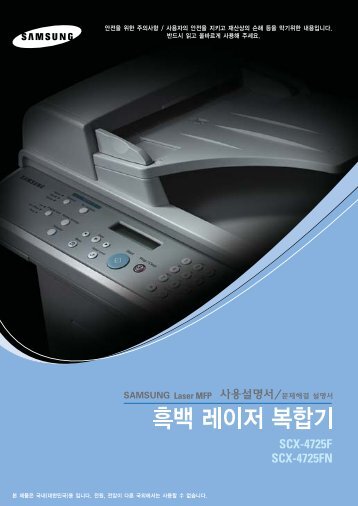
Многофункциональное устройство Samsung SCX-4216F В редакционной лаборатории проведены испытания новой модели многофункционального устройства Samsung SCX-4216F, построенного на базе планшетного сканирующего модуля и монохромного лазерного печатающего механизма. Овременный домашний или офисный компьютер уже невозможно представить без набора периферийных устройств — принтера, сканера, модема и т.д. Однако, приобретая с увеличением количества компьютерной периферии всё новые возможности, пользователь сталкивается с проблемой свободного места: разрастающемуся «зоопарку» становится слишком тесно на рабочем столе. Наряду с этим обнаруживается дефицит свободных электророзеток для подключения многочисленных блоков питания, а также интерфейсных разъемов на системном блоке ПК. Одним из вариантов решения этой проблемы является применение многофункциональных устройств, благодаря которым пользователь получает целый ряд преимуществ: существенную экономию пространства на рабочем месте, уменьшение затрат на покупку оргтехники (эквивалентный по своей функциональности набор отдельных устройств обходится дороже), возможность использования ряда функций в автономном режиме (без компьютера). При этом для подключения многофункционального устройства необходимы всего лишь одна электрическая розетка и один интерфейсный кабель.
Немаловажно и то, что для неискушенного пользователя освоить управление таким офисным «комбайном» гораздо проще, чем разбираться с несколькими периферийными устройствами. Как видите, во многих случаях использование многофункциональных устройств является весьма удачным решением, поэтому неудивительно, что многие ведущие производители периферийных устройств начали уделять особое внимание разработке и продвижению подобных моделей. Samsung SCX-4216F является одной из новейших моделей многофункциональных устройств, и, естественно, его появление на испытательном стенде редакционной лаборатории вызвало живой интерес. Данное устройство сочетает в себе функции планшетного сканера, монохромного лазерного принтера, монохромного копира и факсимильного аппарата. Ниже мы рассмотрим каждую из ипостасей Samsung SCX-4216F подробнее, но сначала стоит сказать несколько слов о внешнем виде новинки.
В нижней части корпуса Samsung SCX-4216F расположен печатающий механизм, а сверху, как бы развернутый поперек (длинная сторона планшета обращена к пользователю), сканирующий модуль со встроенным в крышку автоподатчиком. Несмотря на то что лазерный печатающий механизм и планшетный сканер сами по себе являются довольно громоздкими устройствами, конструкторам Samsung SCX-4216F удалось заключить их в удивительно элегантный и при этом весьма эргономичный корпус. Нижняя часть корпуса выполнена почти так же, как у лазерных принтеров Samsung 1700-й серии. Внизу расположена закрытая кассета автоматической подачи бумаги, выдвигающаяся вперед для загрузки.
Справа на лицевой стороне кассеты имеется механический указатель количества оставшейся бумаги. Над кассетой находится откидывающаяся крышка доступа к печатающему механизму для установки или замены тонер-картриджа. В эту крышку встроен мини-лоток для ручной подачи носителей, оснащенный перемещающимися регуляторами ширины. Отпечатанные листы попадают в специальную нишу между печатающим и сканирующим модулями Samsung SCX-4216F. Кроме того, предусмотрена возможность выхода отпечатанных листов со стороны задней панели (что может потребоваться при печати на толстой бумаге).
В верхней части корпуса расположен планшетный сканирующий модуль. Крепление откидывающейся назад крышки позволяет приподнимать ее над поверхностью планшета, что может пригодиться при сканировании оригиналов большой толщины (например, книг). Крышка сделана несъемной и соединена с корпусом посредством гибкого неразъемного кабеля, служащего для подачи питания и управляющих сигналов к встроенному в нее модулю автоматической подачи оригиналов.

На планшете предусмотрен микровыключатель, позволяющий устройству реагировать на открывание крышки. Панель управления вынесена вперед на горизонтальном выступе в верхней части корпуса рядом с планшетом сканирующего модуля. Учитывая обилие функциональных возможностей и настроек Samsung SCX-4216F, на панели управления удивительно мало кнопок.
В левой части расположены пять кнопок быстрого доступа к основным настройкам копирования и несколько световых индикаторов. В центре находится двухстрочный ЖК-дисплей для отображения меню, текущих настроек и информации о работе устройства. Рядом с дисплеем имеется световой индикатор, предупреждающий об исчерпании тонера в печатающем модуле. Под дисплеем расположены пять кнопок навигации по встроенному меню, а также выделенные соответственно серым и оранжевым цветом кнопки «старт» и «стоп». О факсимильных функциях аппарата напоминает блок номеронабирателя и несколько специальных клавиш в правой части панели управления. Еще правее расположены две оснащенные подсветкой кнопки, служащие для активизации экономичных режимов печатающего устройства и факса. Надписи на панели управления выполнены на русском языке; сообщения на ЖК-дисплей также выводятся по-русски.
Подключение всех кабелей производится со стороны задней панели. В ее нижней части слева расположены стандартный трехконтактный разъем для подключения силового кабеля и выключатель питания. С правой стороны имеются интерфейсные разъемы USB и параллельного порта для подключения к компьютеру. Кроме того, предусмотрены две розетки RJ-11, к которым подключаются телефонная линия и внешний телефон. Размеры корпуса составляют 474Ѕ436Ѕ417 мм, вес — 13 кг.
Принтер Samsung Scx 4216f Инструкция По Эксплуатации
Процедура установки и подключения Samsung SCX-4216F настолько проста, что не вызовет затруднений даже у неопытных пользователей. Для приведения аппарата в действие необходимо установить в печатающий модуль тонер-картридж, а также подключить два кабеля: силовой — к розетке электросети и интерфейсный — к соответствующему порту компьютера. Эти действия подробно описаны в иллюстрированной инструкции по быстрому запуску, выполненной в виде постера. Установка драйверов и ПО с прилагаемого к устройству компакт-диска прошла быстро и каких-либо затруднений не вызвала. Помимо драйверов для сканирующего, печатающего и факсимильного модулей (в папке принтеров появляются два выводных устройства: принтер и факс) устанавливаются универсальная программа управления документами SmartThru 3 и утилита Remote Control Panel для настройки и мониторинга состояния устройства. Кроме того, на компакт-диске имеются полные версии руководства пользователя по работе с Samsung SCX-4216F и программой SmartThru 3, представленные в виде PDF-документов.
Дополнительно с диска можно установить программу Acrobat Reader. А теперь самое время включить устройство и ознакомиться с его возможностями при работе в различных режимах. Измеренное время прогрева до рабочего состояния при «холодном» старте составило 40 с, а время восстановления из режима энергосбережения — 24. Принтер точки зрения пользователя, печать на Samsung SCX-4216F ничем не отличается от аналогичной процедуры, осуществляемой обычным принтером. В окне драйвера печати предусмотрен выбор формата, ориентации и типа используемых носителей, а также лотка подачи и количества копий. Возможно использование носителей нестандартных форматов шириной от 76 до 216 мм и длиной от 127 до 356 мм. Имеются функции масштабирования печатаемого изображения на формат загруженного в устройство носителя, а также на заданное пользователем значение в пределах от 25 до 400% от размера оригинала.
Помимо этого возможен вывод 2, 4, 9 или 16 страниц на одном листе, а также печать больших изображений (постеров) на 4, 9 или 16 листах для последующей склейки. В настройках графики можно выбрать значение разрешающей способности (300 или 600 dpi) и режим экономии тонера. Кроме того, имеются возможность выбора одной из трех градаций яркости и опция печати всего текста 100-процентным черным цветом. Дополнительные функции позволяют изменять порядок вывода страниц документа (в обратном порядке, только четные или только нечетные), а также накладывать настраиваемые фоновые надписи и готовые формы (бланки). Действие всех произведенных настроек отображается на схематическом рисунке в правом верхнем углу окна, что позволяет пользователю сразу же видеть результаты своих действий.
Совокупность текущих настроек печати можно сохранить под произвольным именем; для того чтобы восстановить эти настройки, нужно лишь выбрать соответствующее имя из ниспадающего списка. Кассета автоматической подачи печатающего модуля вмещает до 250 листов плотностью 75 г/м2. Емкость принимающего лотка — 150 листов. Разрешающая способность печатающего механизма составляет 600 dpi.
Ресурс тонер-картриджа — 3 тыс. Страниц при 5-процентном заполнении (в комплект поставки входит стартовый картридж с ресурсом в 1 тыс. По результатам произведенных измерений максимальная скорость работы печатающего механизма соответствует заявленному значению: 16 копий одностраничного документа Samsung SCX-4216F отпечатал за 59,2. Время выхода первой страницы при печати документа MS Word составило 15. Сканер ри подключении к компьютеру Samsung SCX-4216F можно использовать в качестве полноцветного сканера. Планшетный сканирующий модуль оснащен ПЗС-линейкой и обеспечивает оптическое разрешение 600 ppi.
Эффективная область сканирования на планшете — 208Ѕ293 мм; при применении автоподатчика возможно сканирование оригиналов длиной до 356 мм. Осуществлять сканирование можно как из входящей в комплект поставки программы SmartThru 3, так и из большинства графических редакторов, используя TWAIN-драйвер. В окне TWAIN-драйвера Samsung SCX-4216F находятся настройки размеров области сканирования, разрешающей способности, цветности и масштабирования.
Для тональной и цветовой коррекции изображения предусмотрены средства редактирования уровней по гистограмме, а также кривых. Кроме того, имеются фильтры повышения резкости и размытия муара.
Принтер Samsung Scx 4216f Manual Impressora
Сканируемые оригиналы можно размещать на планшете либо загружать в лоток устройства автоматической подачи; в последнем случае возможно пакетное сканирование многостраничных документов. Емкость лотка автоподатчика — 30 листов. По данным, полученным в ходе эксплуатации Samsung SCX-4216F, время предварительного сканирования (при размещении документа на планшете) составило 19. Сканирование текстового документа формата А4 с разрешением 300 ppi в однобитном (line-art) режиме заняло 23 с, а в монохромном режиме (256 градаций серого) — 46.
Фотокарточка размером 10Ѕ15 см в полноцветном режиме (24 бита, RGB) с разрешением 75 ppi была отсканирована за 15 с, а с разрешением 300 ppi — за 37. Копир amsung SCX-4216F позволяет производить копирование документов как при подключении к компьютеру, так и в автономном режиме. На панели управления аппарата предусмотрены кнопки для оперативного изменения основных настроек копирования, установки типа изображения (текст, смешанное, фото), контраста (светлый, нормальный, темный) и необходимого количества копий (от 1 до 99). Кроме того, имеется возможность увеличения и уменьшения исходного изображения с выбором коэффициента масштабирования вручную (25, 50, 150, 200 или 400% от размера оригинала) либо автоматически (с одного стандартного формата на другой).
Фрагмент инструкции Consulte la seccion “Especificaciones de papel” en la pagina A.6. De la vuelta a la pila de papel colocada en la bandeja de papel.
Принтер Samsung Scx 4216f Manual
Tambien pruebe a girar el papel 180 ° en la bandeja. 8.20 SOLUCION DE PROBLEMAS Problema Soluciones recomendadas Arrugas o pliegues. Asegurese de que se ha cargado el papel correctamente. Compruebe el tipo y la calidad del papel. Consulte la seccion “Especificaciones de papel” en la pagina A.6. De la vuelta a la pila de papel colocada en la bandeja de papel.
Tambien pruebe a girar el papel 180 ° en la bandeja. Parte posterior de las copias impresas sucia Compruebe si hay perdidas de toner.
Limpie el interior de la maquina. Consulte la seccion pagina 7.3. Paginas negras. Es posible que el cartucho no este instalado correctamente. Extraiga el cartucho y vuelva a insertarlo. Es posible que el cartucho de toner este defectuoso y deba A sustituirse. Instale un cartucho de toner nuevo.
Consulte la seccion “Instalacion del cartucho de toner” en la pagina 1.10. Es posible que la maquina precise reparacion. Pongase en contacto con el servicio tecnico. Exceso de toner. Limpie el interior de la maquina. Consulte la pagina 7.3.
Compruebe el tipo y la calidad del papel. Consulte la seccion “Especificaciones de papel” en la pagina A.6. Instale un cartucho de toner nuevo. Consulte la seccion “Instalacion del cartucho de toner” en la pagina 1.10. Si el problema persiste, es posible que la maquina necesite reparacion. Pongase en contacto con el servicio tecnico. Huecos en los Los huecos en los caracteres son areas en blanco que aparecen caracteres en aquellas partes que deberian ser negras:.
Si esta imprimiendo transparencias, pruebe a utilizar unas de otro tipo. Es normal que aparezcan algunos huecos en los A caracteres debido a la composicion de las transparencias. Es posible que no este imprimiendo en la cara del papel recomendada. Retire el papel y girelo.
Es posible que el papel no cumpla con las especificaciones requeridas. Consulte la seccion “Especificaciones de papel” en la pagina A.6.
8 SOLUCION DE PROBLEMAS 8.21 Problema Soluciones recomendadas Rayas horizontales AaBbCc AaBbCc AaBbCc AaBbCc AaBbCc Si aparecen rayas o manchas negras alineadas horizontalmente:. Es posible que el cartucho no este instalado correctamente.
Extraiga el cartucho y vuelva a insertarlo. Es posible que el cartucho este defectuoso.
Instale un cartucho de toner nuevo. Consulte la seccion “Instalacion del cartucho de toner” en la pagina 1.10. Si el problema persiste, es posible que la maquina necesite reparacion. Pongase en contacto con el servicio tecnico.
Abarquillamiento Si el papel impreso presenta abarquillamiento o el papel no se introduce en la impresora:. Dele la vuelta a la pila de papel colocada en la bandeja de entrada. Pruebe a girar el papel 180 ° en la bandeja de entrada.
Problemas de fax (para el modelo SCX-4216F) Problema Soluciones recomendadas La maquina no funciona; la pantalla esta en blanco y los botones no responden. Desenchufe el cable de alimentacion y vuelvalo a conectar. Asegurese de que la maquina recibe suministro electrico.

No hay tono de marcacion. Asegurese de que la linea telefonica esta bien conectada. Compruebe que el enchufe del telefono de la pared funciona. Para ello enchufe otro telefono. Los numeros guardados en la memoria no se marcan correctamente.
Asegurese de que los numeros se han guardado en la memoria correctamente. Imprima un informe de directorio telefonico (consulte el Manual del usuario del fax). El documento no se introduce en la unidad. Asegurese de que el documento no esta arrugado y que lo esta colocando adecuadamente.
Compruebe que el documento tiene el tamano correcto, ni muy fino ni muy grueso. Asegurese de que la tapa del ADF (alimentador automatico de documentos) esta bien cerrada. 8.22 SOLUCION DE PROBLEMAS Problema Soluciones recomendadas Los faxes no se reciben en modo automatico.
El modo FAX debe estar seleccionado. Asegurese de que hay papel en la bandeja. Asegurese de que en la pantalla no aparece el mensaje “Memoria llena”. La maquina no envia.
Asegurese de que el documento esta cargado en el ADF o en el cristal del escaner.“Tr” debe aparecer en la pantalla.Averigue si la maquina de fax remota funciona correctamente. El fax entrante contiene espacios en blanco o se recibe con baja calidad. La maquina de fax remota puede estar defectuosa. Una linea telefonica con interferencias puede ocasionar problemas en la linea.
Compruebe su maquina haciendo una copia. El cartucho de toner puede estar vacio. Para ello, consulte la pagina 7.8. Algunas de las palabras del fax entrante aparecen estriadas. La maquina de fax remota ha tenido un atasco temporal de documento. Los documentos que usted envia presentan lineas.
Принтер Samsung Scx 4216f Инструкция
Si hay manchas en el cristal, limpielo. Consulte la pagina 7.5.
Принтер Samsung Scx 4216f Manual Pdf
La maquina marca un numero, pero no consigue establecer la conexion con otra maquina de fax. Es posible que la otr.Эта инструкция также подходит к моделям: (7.61 mb) (7.61 mb) (7.61 mb) (7.61 mb).